Node.js + ws로 WebSocket 채팅방 만들기 예제
Node.js의 ws 라이브러리로 WebSocket 서버를 만들고, HTML+JavaScript로 그룹 채팅방을 구현한 예제다. npm으로 ws를 설치하고 8080 포트에서 서버를 띄운 뒤, 클라이언트가 보낸 메시지를 모든 연결된 클라이언트에 브로드캐스트한다. 사용자 이름은 IP+포트로 표시되며 서버·클라이언트 전체 코드를 제공한다.
使用ws创建WebSokcet服务器
Node.js原生API并未提供WebSocket的支持,因此,需要安装第三方包才能使用WebSocket功能。对于WebSocket的支持,在开源社区有非常多的选择,本例子采用的是“ws”框架(项目主页为https://github.com/websockets/ws)。
“ws”顾名思义是一个用于支持WebSocket客户端和服务器的框架。它易于使用,功能强大,且不依赖于其他环境。
想其他Node.js应用一样,使用ws的首选方式是使用npm来管理。以下命令行用于安装ws在应用里面:
npm install ws具备了ws包之后,就可以创建WebSocket服务器了。以下是创建服务器的j简单示例:
const WebSocket = require('ws');
const server = new WebSocket.Server({ port: 8080 });
上述例子服务器启动在8080端口。
聊天服务器的需求
聊天服务器的业务需求比较简单,是一个群聊聊天室。换言之,所有人发送的消息大家都可以见到。
当有新用户连接到服务器时,会以该用户的“IP+端口”作为用户的名称。
服务器的实现
根据前面知识的学习,实现一个聊天服务器比较简单,完整代码如下
const WebSocket = require('ws');

const server = new WebSocket.Server({ port: 8080 });

server.on('open', function open() {
console.log('connected');
});

server.on('close', function close() {
console.log('disconnected');
});

server.on('connection', function connection(ws, req) {
const ip = req.connection.remoteAddress;
const port = req.connection.remotePort;
const clientName = ip + port;

console.log('%s is connected', clientName)

// 发送欢迎信息给客户端
ws.send("Welcome " + clientName);

ws.on('message', function incoming(message) {
console.log('received: %s from %s', message, clientName);

// 广播消息给所有客户端
server.clients.forEach(function each(client) {
if (client.readyState === WebSocket.OPEN) {
client.send( clientName + " -> " + message);
}
});

});

});
当客户端给服务器发送消息时,服务器会将该客户端的消息转发给所有客户端。
客户端的实现
客户端是通HTML+JavaScript的方式实现的。由于浏览器原生提供了WebSocket的API,所以并不需要ws框架的支持。
客户端client.html文件代码如下:
<body>
<script type="text/javascript">
var socket;
if (!window.WebSocket) {
window.WebSocket = window.MozWebSocket;
}
if (window.WebSocket) {
socket = new WebSocket("ws://localhost:8080/ws");
socket.onmessage = function (event) {
var ta = document.getElementById('responseText');
ta.value = ta.value + '\n' + event.data
};
socket.onopen = function (event) {
var ta = document.getElementById('responseText');
ta.value = "连接开启!";
};
socket.onclose = function (event) {
var ta = document.getElementById('responseText');
ta.value = ta.value + "连接被关闭";
};
} else {
alert("你的浏览器不支持 WebSocket!");
}

function send(message) {
if (!window.WebSocket) {
return;
}
if (socket.readyState == WebSocket.OPEN) {
socket.send(message);
} else {
alert("连接没有开启.");
}
}
</script>
<form onsubmit="return false;">
<h3>WebSocket 聊天室:</h3>
<textarea id="responseText" style="width: 500px; height: 300px;"></textarea>
<br>
<input type="text" name="message" style="width: 300px" value="Welcome to waylau.com">
<input type="button" value="发送消息" onclick="send(this.form.message.value)">
<input type="button" onclick="javascript:document.getElementById('responseText').value=''"
value="清空聊天记录">
</form>
</body>
运行应用
首先启动服务器。执行下面的命令:
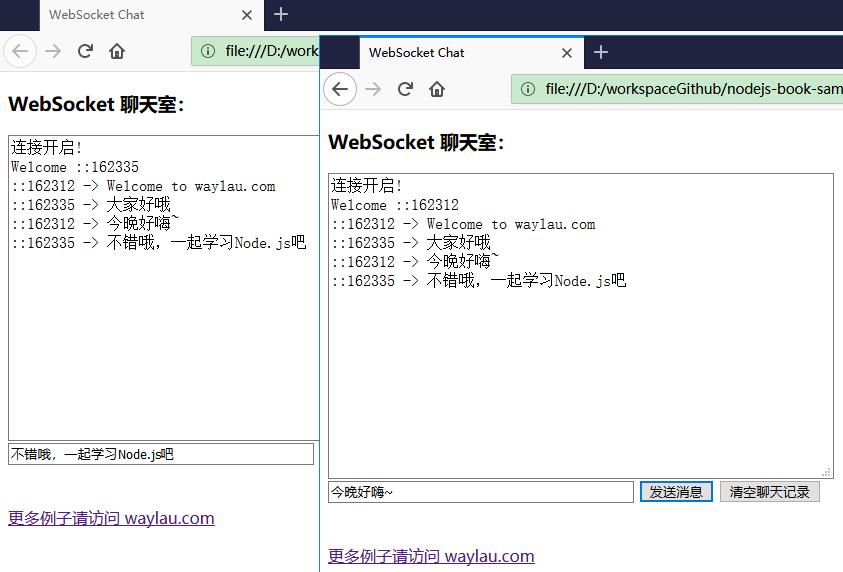
node index.js接着用浏览器直接打开client.html文件,可以看到如下的聊天界面。
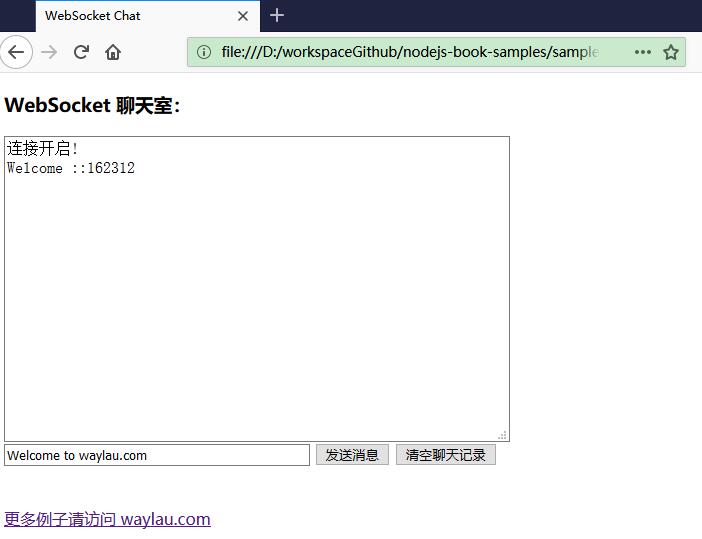
打开多个聊天窗口,就能模拟多个用户之间的群聊了。